 Stopododo
GUIDE PRATIQUE · ANDROID
Comment programmer un minuteur de sommeil sur Android ?
Un minuteur de sommeil peut arrêter le son ou tenter de mettre une vidéo en pause après une durée définie. Voici comment organiser une routine simple sans laisser votre téléphone fonctionner inutilement toute la nuit.
Stopododo
Minuteur gratuit 15 min · Premium 240 min · Sans publicité
Voir les captures réelles →1. Choisir ce qui doit se passer à la fin du minuteur
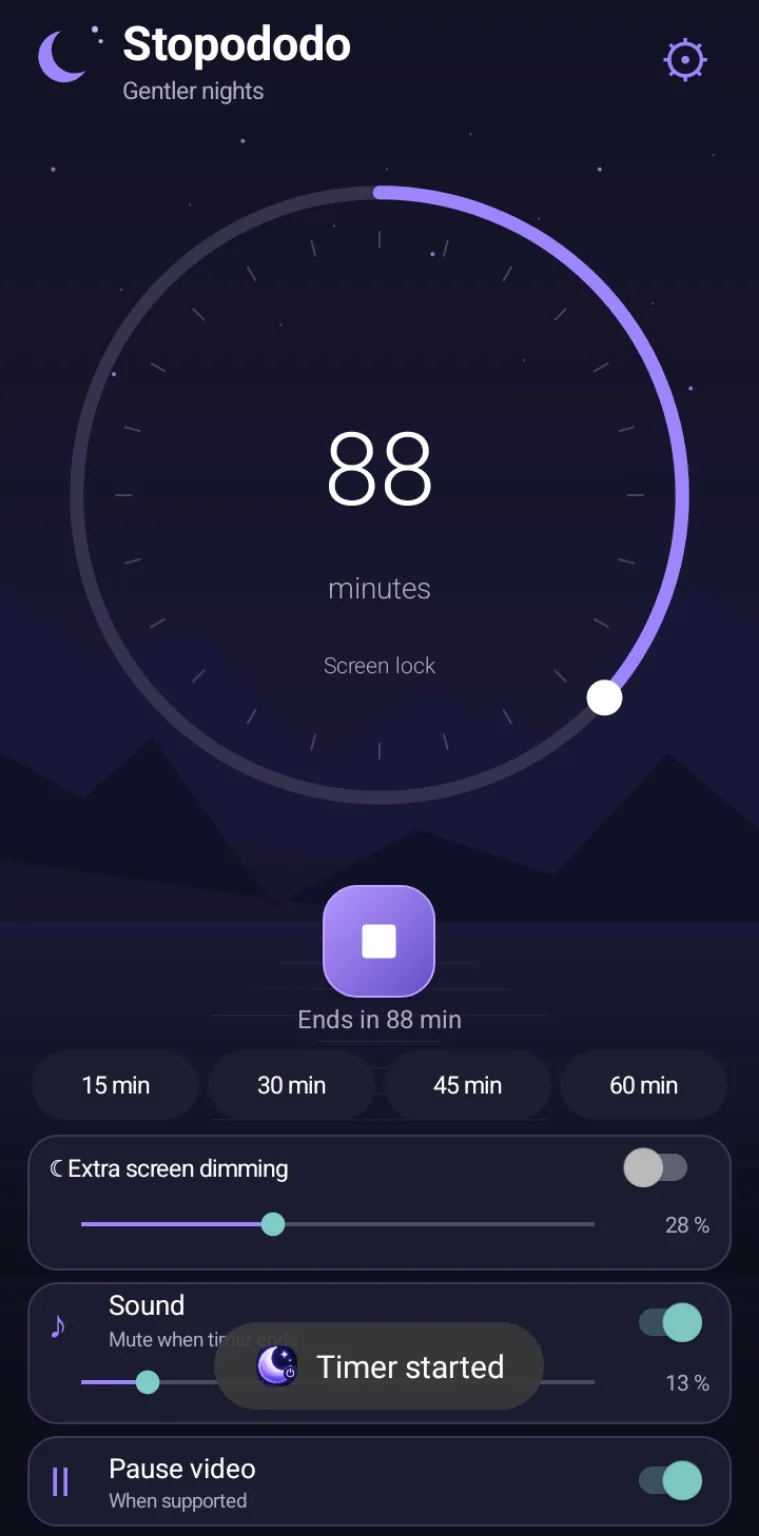
Avant de lancer le compte à rebours, décidez du résultat souhaité : couper le son, mettre en pause une lecture vidéo compatible, ou verrouiller l’écran. Ces actions n’ont pas toutes la même portée et certaines peuvent demander une autorisation Android.
Par exemple, couper le volume multimédia n’est pas identique à fermer une application de streaming. Si une vidéo continue d’être lue sans son, cela dépend du lecteur et de son comportement. Choisissez donc l’action adaptée à votre usage.
2. Régler la durée
Lancez Stopododo sur votre smartphone Android. Depuis le cadran circulaire ou les durées proposées, choisissez le temps voulu. La version gratuite permet de programmer jusqu’à 15 minutes. Avec l’achat Premium à 2,99 € une seule fois, la durée peut atteindre 240 minutes.
Vous pouvez commencer par une courte durée et l’ajuster les soirs suivants. Il n’existe pas une durée unique qui convienne à tout le monde : elle dépend de vos habitudes de lecture et du temps que vous souhaitez garder avant l’arrêt.
3. Régler le son ou la pause vidéo
Activez l’option de coupure du son si vous ne souhaitez plus entendre l’audio après le délai choisi. Pour la mise en pause, gardez à l’esprit que tous les lecteurs n’acceptent pas les mêmes commandes : l’application peut tenter la pause lorsqu’elle est prise en charge.
Si vous choisissez le verrouillage de l’écran, Android peut vous demander une autorisation spécifique d’administration de l’appareil. La décision vous appartient et vous pouvez contrôler les autorisations dans les réglages du téléphone.
4. Assombrir l’écran pendant le décompte
Un minuteur devient encore plus pratique lorsqu’il est associé à un filtre d’assombrissement. Stopododo peut rendre l’écran plus sombre que le niveau habituel du téléphone, selon les autorisations disponibles. Le filtre lumière bleue et le filtre plein écran avancé font partie du Premium.
Veillez à conserver une luminosité suffisante pour lire les commandes importantes. Si un filtre n’agit pas sur toutes les zones, vérifiez les restrictions de votre version Android.
5. Faire un essai avant le coucher
Pour vérifier le comportement avec votre lecteur habituel, programmez une courte minuterie et observez ce qui se passe réellement à l’échéance. Vérifiez séparément le son, la pause vidéo et le verrouillage de l’écran.
Stopododo n’est pas un lecteur vidéo et ne garantit pas la pause de chaque application. Il est destiné aux smartphones et tablettes Android compatibles, pas à Android TV.
Questions fréquentes
Peut-on programmer un arrêt automatique du son ?
Oui, Stopododo propose la coupure du volume multimédia à la fin du compte à rebours.
La version gratuite suffit-elle ?
Elle permet un minuteur jusqu’à 15 minutes. Les minuteries jusqu’à 240 minutes et des réglages avancés font partie de Premium.
La pause vidéo fonctionnera-t-elle partout ?
Non. Elle dépend du support de la commande de pause par le lecteur utilisé.
Découvrir Stopododo
Minuteur, filtre d’écran et commandes de fin de minuterie sur smartphone Android. Les fonctionnalités varient selon les autorisations accordées et le lecteur utilisé.
Découvrir l’application →