 Stopododo
GUIDE PRATIQUE · ANDROID
Comment assombrir son écran Android quand le minimum reste trop lumineux ?
Même avec la luminosité au plus bas, un smartphone peut rester gênant dans une pièce sombre. Voici les réglages à essayer, leurs limites et la place d’un filtre d’assombrissement.
Stopododo
Minuteur gratuit 15 min · Premium 240 min · Sans publicité
Voir les captures réelles →1. Commencer par les réglages du téléphone
Ouvrez les réglages rapides et baissez le curseur de luminosité au minimum compatible avec votre appareil. Si la luminosité adaptative est activée, essayez de la désactiver temporairement pour vérifier qu’elle ne remonte pas l’éclairage.
Activez le thème sombre dans les paramètres d’affichage. Il change les couleurs de nombreuses interfaces, mais n’abaisse pas forcément le niveau de lumière de toutes les zones de l’écran. Le résultat peut être différent selon l’application utilisée.
2. Vérifier si Android propose « Extra Dim »
Certains smartphones disposent d’un réglage d’assombrissement supplémentaire, souvent nommé « Extra Dim », « Réduction de la luminosité » ou un terme voisin. Son emplacement dépend de la marque, de la version Android et du modèle. Regardez dans Paramètres > Accessibilité, dans les options d’affichage ou dans les réglages rapides.
Sur certains Google Pixel, Google documente précisément une fonction Extra Dim destinée à rendre l’écran plus sombre que son minimum standard. Cela ne signifie pas que tous les smartphones possèdent cette option. Si elle est absente, passez à l’étape suivante.
3. Utiliser un filtre d’écran supplémentaire
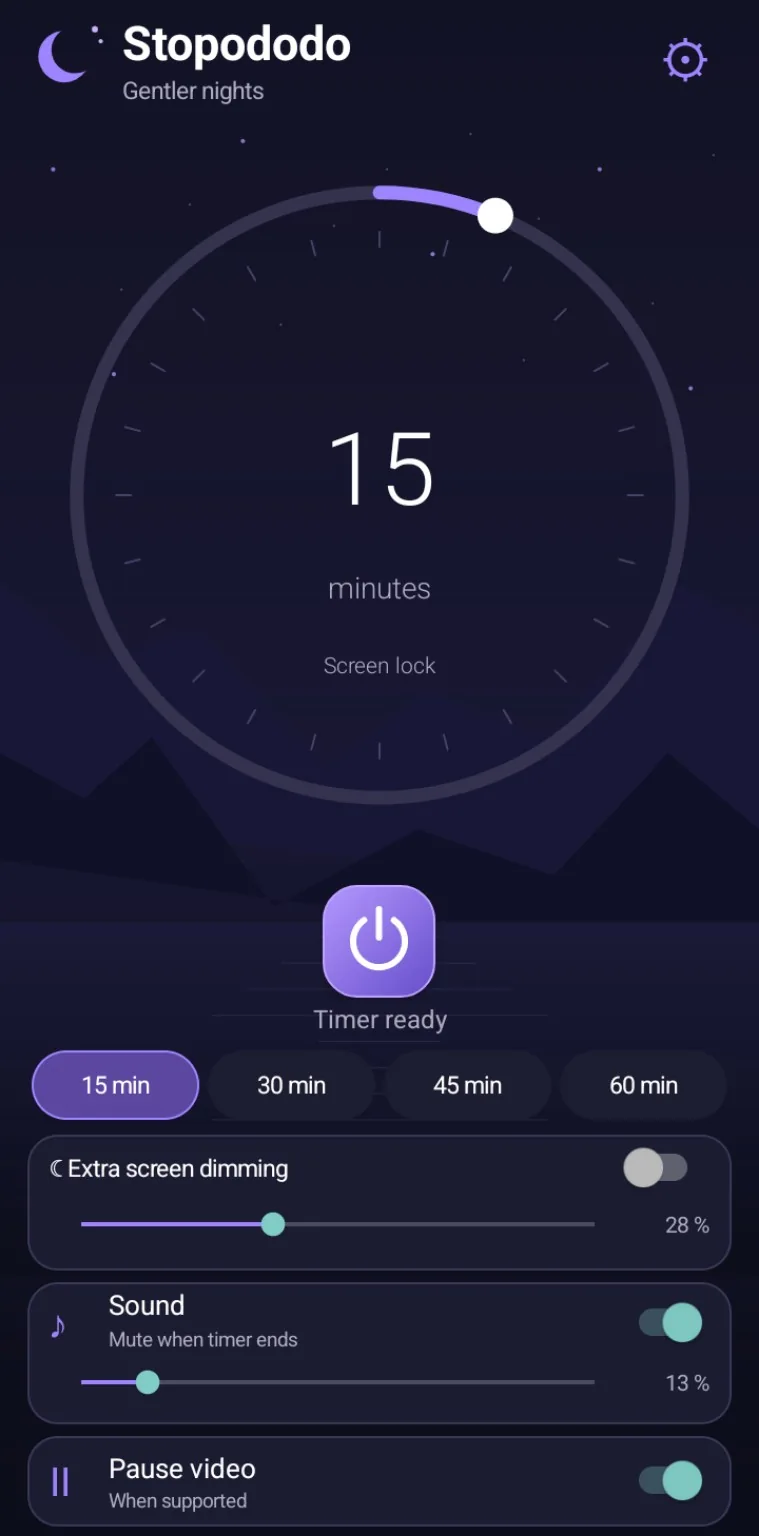
Un filtre d’écran agit en superposant une couche assombrissante à l’affichage. C’est le principe de la fonctionnalité d’assombrissement de Stopododo : elle permet un réglage complémentaire à la luminosité habituelle du téléphone, selon les autorisations Android disponibles.
Dans Stopododo, réglez le niveau d’assombrissement progressivement plutôt que de choisir directement une valeur très élevée. Conservez suffisamment de visibilité pour les appels, les notifications importantes et les boutons de sécurité. Le filtre avancé plein écran fait partie des fonctions Premium et peut nécessiter l’activation volontaire d’un service d’accessibilité.
4. Ne pas confondre assombrissement et filtre lumière bleue
L’assombrissement vise à réduire la lumière perçue. Le filtre lumière bleue change surtout la teinte de l’image, généralement vers des couleurs plus chaudes. Les deux fonctions peuvent se compléter, mais elles ne font pas exactement la même chose.
Stopododo propose un filtre lumière bleue parmi ses fonctions Premium. Évitez toutefois de présenter un filtre comme une garantie de meilleur sommeil : le confort visuel est personnel et dépend aussi de vos habitudes et de votre appareil.
5. Associer le filtre à un minuteur
Si vous regardez des vidéos sur votre téléphone avant de dormir, vous pouvez associer l’assombrissement à un minuteur. Dans Stopododo, la version gratuite permet une durée allant jusqu’à 15 minutes ; Premium étend cette limite à 240 minutes.
À la fin du décompte, Stopododo peut couper le son multimédia, tenter la mise en pause d’un lecteur vidéo compatible ou verrouiller l’écran si les autorisations nécessaires sont accordées. La pause n’est pas garantie pour tous les lecteurs.
Questions fréquentes
Pourquoi mon téléphone reste-t-il lumineux au minimum ?
La luminosité minimale dépend de l’écran et de ses réglages. Le thème sombre, Extra Dim quand il existe et un filtre supplémentaire peuvent aider à adapter l’affichage.
Un filtre d’écran remplace-t-il la luminosité Android ?
Non. Commencez par le réglage système : le filtre est un complément et certaines zones peuvent rester soumises aux limites d’Android.
Stopododo marche-t-il sur Android TV ?
Non. Stopododo est conçu pour les smartphones et tablettes Android compatibles, pas pour les téléviseurs Android TV.
Référence complémentaire : Aide officielle Android — paramètres d’affichage et Extra Dim.
Découvrir Stopododo
Minuteur, filtre d’écran et commandes de fin de minuterie sur smartphone Android. Les fonctionnalités varient selon les autorisations accordées et le lecteur utilisé.
Découvrir l’application →