 Stopododo
GUIDE PRATIQUE · ANDROID
Comment arrêter une vidéo automatiquement sur Android ?
Vous lancez une vidéo avant de dormir puis le téléphone continue de jouer ? Un minuteur peut aider, mais la coupure du son, la mise en pause et le verrouillage de l’écran sont trois actions différentes.
Stopododo
Minuteur gratuit 15 min · Premium 240 min · Sans publicité
Voir les captures réelles →1. Comprendre les différentes possibilités
Couper le son signifie ramener le volume multimédia à zéro à une heure ou après une durée. Le contenu peut continuer de défiler silencieusement selon le lecteur. Une commande de pause essaie d’arrêter la lecture de la vidéo elle-même. Le verrouillage coupe l’accès à l’écran, mais son effet sur la lecture dépend aussi du comportement de l’application vidéo.
Il est important de distinguer ces trois fonctions pour ne pas promettre l’arrêt de toutes les applications de streaming. Sur Android, le comportement des commandes multimédia varie selon le lecteur et les versions du système.
2. Régler un minuteur avant de regarder
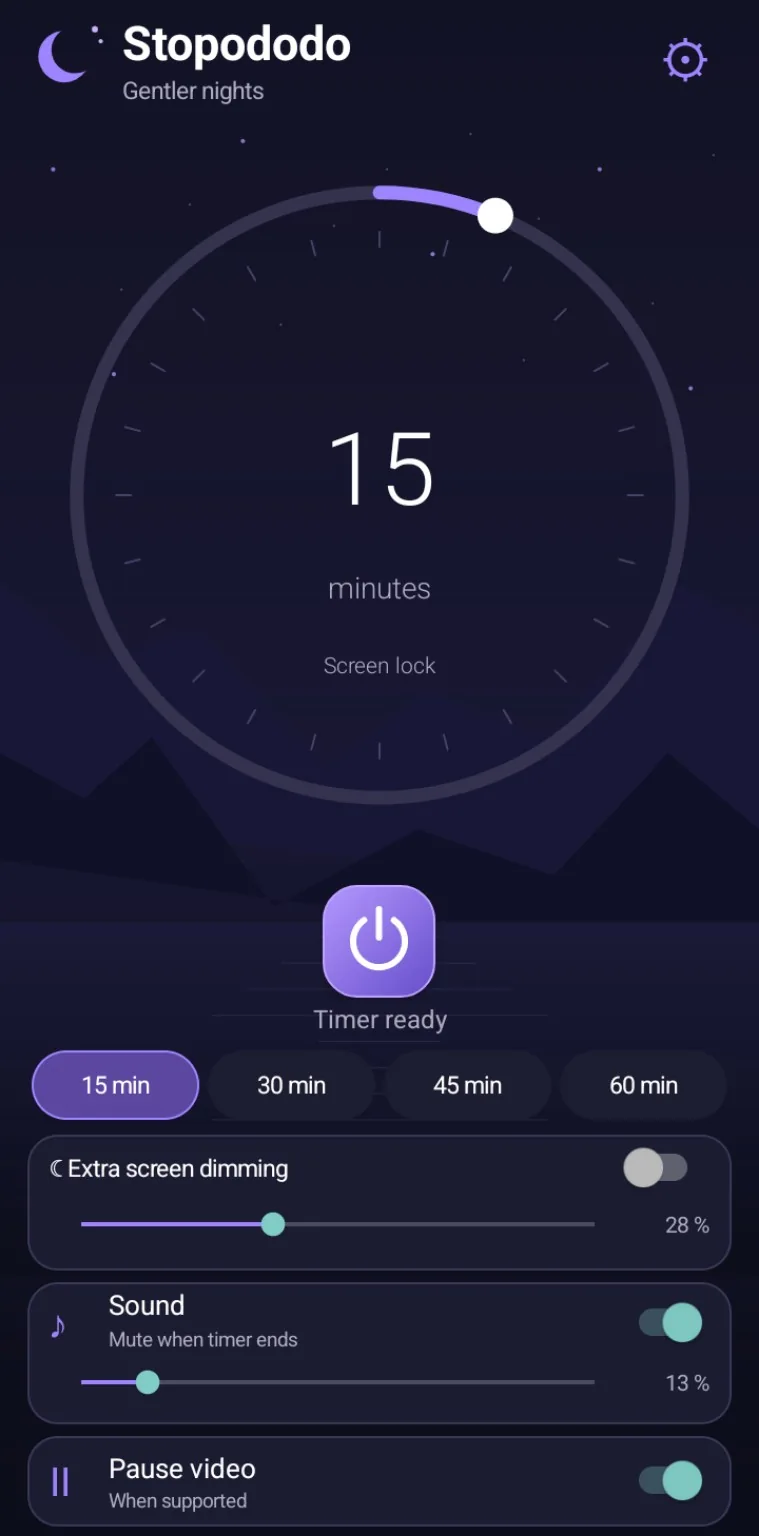
Ouvrez Stopododo et choisissez une durée correspondant à votre soirée. Le minuteur gratuit va jusqu’à 15 minutes. Un achat Premium unique à 2,99 € permet des durées jusqu’à 240 minutes.
Sélectionnez les actions de fin de minuterie souhaitées, puis démarrez le compte à rebours. Vous pouvez ensuite revenir à votre application vidéo habituelle sur le smartphone.
3. Essayer la mise en pause compatible
Quand le délai arrive à zéro, Stopododo peut essayer d’envoyer une commande de pause au lecteur. Certains lecteurs la prennent en compte, d’autres l’ignorent ou n’exposent pas de commandes multimédias adaptées. Ce n’est pas un défaut de connexion et l’application ne promet pas une compatibilité universelle.
Effectuez un essai court avec l’application vidéo que vous utilisez réellement. N’en déduisez pas une compatibilité avec un autre lecteur : le résultat peut changer après une mise à jour.
4. Prévoir une solution de repli : le son et l’écran
Si la pause ne fonctionne pas avec un lecteur, l’option de coupure du volume multimédia reste une autre possibilité. Elle permet d’éviter que le son continue après votre endormissement, même si l’image peut continuer à défiler.
Le verrouillage de l’écran nécessite une autorisation Android spécifique si vous choisissez cette action. Vérifiez qu’il n’interrompt pas un usage important et que vous pouvez déverrouiller votre appareil normalement.
5. Garder un écran confortable pendant la lecture
L’assombrissement supplémentaire de Stopododo réduit l’éclat affiché au-delà du réglage habituel, selon les autorisations du téléphone. Il peut s’utiliser en complément du minuteur.
Stopododo fonctionne sur les smartphones et tablettes Android compatibles, pas sur Android TV. L’application elle-même n’héberge pas de films ni de séries : elle agit sur certains paramètres et commandes de l’appareil.
Questions fréquentes
Stopododo ferme-t-il automatiquement YouTube ou Netflix ?
Ce n’est pas une fonction garantie. Il peut tenter de mettre en pause les lecteurs compatibles, mais ne promet pas de fermer une application.
Si la vidéo ne se met pas en pause, que faire ?
Essayez la coupure du son multimédia ou le verrouillage de l’écran, puis vérifiez le comportement avec votre lecteur.
Faut-il installer un lecteur vidéo spécial ?
Non. Stopododo n’est pas un lecteur vidéo et s’utilise avec les applications compatibles de votre appareil.
Découvrir Stopododo
Minuteur, filtre d’écran et commandes de fin de minuterie sur smartphone Android. Les fonctionnalités varient selon les autorisations accordées et le lecteur utilisé.
Découvrir l’application →